Aucun message portant le libellé truc de base. Afficher tous les messages

2011/07/16

Installer des programmes et des mises à jour sous Ubuntu

Installer des programmes et les mettre à jour sont des opérations de bases qu'il est utile de connaître lorsqu'on utilise un ordinateur. Sans les mises à jours, on risque des problèmes de sécurité, de stabilité ou simplement de ne pas pouvoir utiliser les dernières fonctions ajoutées à nos programmes préférés.

Sous Ubuntu, l'installation de nouveaux programmes et la mise à jour de tous les programmes est centralisée en un seul système qui a deux visages. Le premier visage est celui du terminal avec l'utilisation de la commande « apt-get ». Le second visage se traduit par le gestionnaire de paquets.

Pour le terminal, les commandes utiles à connaîtres sont :
  1. « sudo apt-get update » qui sert à mettre la cache des dépôts à jour pour trouver les dernières mises à jour.
  2. « sudo apt-get upgrade » qui sert à mettre à jour les programmes qui peuvent être mis à jour selon la cache des dépôts.
  3. « sudo apt-get dist-upgrade » qui sert lorsque certaines mises à jour ont été retenues lors de l'utilisation de la commande précédente. (Certaines mises à jour spéciales demandent la désinstallation d'autres programmes. Elles ne sont donc effectuées qu'avec cette commande. Les mises à jour du noyau Linux nécessitent aussi cette commande pour s'effectuer.)
  4. « sudo add-apt-repository NomDuDépôt » qui sert à ajouter un nouveau dépôt en remplaçant NomDuDépôt par le nom du dépôt à ajouter.
  5. « apt-cache search MotDeRecherche » qui sert à chercher un programme en lien avec un mot de recherche dans la cache des dépôts.
  6. « sudo apt-get install NomDuProgramme » qui sert à installer un nouveau programme en raplaçant NomDuProgramme par le nom du programme à installer.
 Pour le gestionnaire de paquets, la marche à suivre est plus simple :
Image 1 : Gestionnaire de mises à jour - Ubuntu 11.04
  1. Pour mettre à jour, ouvrir le gestionnaire de mises à jour et cliquer sur « Installer les mises à jour ».
  2. Pour installer un nouveau programme:
  3. Image 2 : Gestionnaire de paquets Synaptic - Ubuntu 11.04 - Installer un programme
    1. Ouvrir le gestionnaire de paquets Synaptic et chercher le programme en entrant son nom dans la barre de recherche et cliquer sur « Rechercher » .
    2. Cliquer sur la petite case à gauche du nom du programme à installer et sélectionner l'option « Sélectionner pour installation ». Une boîte de dialogue apparaîtra probablement ensuite pour vous informer des autres sous-programmes nécessaires à installer pour le fonctionnement de votre programme. Il suffit d'accepter et le programme s'installera avec tous les sous- programmes requis.
  4. Pour ajouter un  dépôt :
  5. Image 3 : Gestionnaire de paquets Synaptic - Ubuntu 11.04 - Ajouter un dépôt
    1. Ouvrir le gestionnaire de paquets Synaptic et cliquer sur l'onglet « Configuration », puis sur l'option « Dépôts ». Une nouvelle fenêtre apparaît.  
    2. Cliquer sur l'onglet « Autres logiciels ».
    3. Cliquer sur le bouton « Ajouter ... ». Une nouvelle boîte de dialogue apparaît.
    4. Entrer le nom du dépôt à ajouter.
    5. Cliquer sur le bouton « Ajouter une source de mise à jour ».
Les variantes d'Ubuntu auront des logiciels différents, mais similaires au gestionnaire de paquets Synaptic et au gestionnaire de mises à jour. Cependant, les commandes en terminal sont toujours les mêmes peu importe les versions d'Ubuntu. Donc, si vous n'arrivez pas à trouver les bons logiciels, passez par le terminal, c'est aussi facile et beaucoup plus rapide.

Voilà, maintenant, il vous est possible d'installer des programmes et des mises à jour sous Ubuntu.

P.S. Pour ceux qui veulent en savoir plus sur le fonctionnement des paquets, le « site du zéro» donne de bonnes explications sur le sujet. (Lien externe : http://www.siteduzero.com/tutoriel-3-12808-installer-des-programmes-avec-apt-get.html#ss_part_1)

2011/06/26

Comment installer ou essayer Ubuntu

Aujourd'hui, j'ai installé pour une nouvelle fois Ubuntu 11.04 sur un ordinateur que je veux utiliser comme lecteur de vidéos et de musique pour le cinéma maison familial. Je suis passé par quelques péripéties au cours de la journée qui pourraient être utiles pour certains d'entre vous qui pensent à installer une des variantes de Linux.

La première étape est bien sûr d'aller télécharger l'image de la version d'Ubuntu qu'on veut installer. On peut facilement trouver les bons sites de téléchargement en entrant rapidement le mot Ubuntu dans un moteur de recherche, mais, pour ceux qui ne veulent pas chercher, ils sont ci-dessous :
UBUNTU : http://www.ubuntu.com/download/ubuntu/download
KUBUNTU : http://www.kubuntu.org/getkubuntu/download
LUBUNTU :  http://lubuntu.net/
De ces 3 versions qui sont mes préférées, Lubuntu est la plus légère. Les sites officiels sont clairs, mais ils ne sont qu'en anglais.

Il y a deux méthodes principales qui nous sont offertes pour l'installation d'Ubuntu : la clef USB ou le CD/DVD. Des deux méthodes, celle qui la plus facile est l'installation par CD.

La plupart des ordinateurs sont configurés pour s'amorcer à partir d'un lecteur CD avant de vérifier leurs disques dur. Il suffit donc d'entrer le CD dans l'ordinateur et de redémarrer pour entrer dans l'environnement d'installation.  Si le CD ne démarre pas automatiquement, il peut y avoir 3 raisons à cela : 1) l'ordinateur n'est pas configuré pour s'amorcer par CD; 2) le CD est mal gravé; 3) l'image s'est corrompue entre le téléchargement et la gravure.

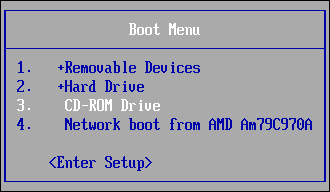
Dans le premier cas, on règle le problème en allant dans le BIOS pour changer l'ordre d'amorçage des médias de données ou en tapant de manière répétée sur la touche (souvent échap (ESC) ou une des touches de fonctions comme F12) qui ouvrira une liste d'amorçage (« boot menu » ) dès le démarrage de l'ordinateur. Dès que la liste d'amorçage est ouverte, on choisi le lecteur CD pour l'amorcer.
Exemple d'une liste d'amorçage
Le deuxième et le troisième cas méritent d'être traités ensemble. Il est utile de vérifier le code md5sum de l'image premièrement pour s'assurer de l'intégrité de l'image. Ensuite, si le logiciel de gravure le permet, toujours graver avec l'option de vérification de la gravure activée. Le site officiel d'Ubuntu nous envoie vers un logiciel de la compagnie Cygwin pour lire ce code sous Windows. (lien externe : https://help.ubuntu.com/community/HowToMD5SUM)

Fait à noter, le lecteur CD utilisé peut être externe ou interne et ça marche aussi bien.

Les clefs USB peuvent être parfois problématiques. La clef USB étant un média beaucoup plus récent que le CD, il peut être difficile de la faire s'amorcer à partir d'un vieil ordinateur. J'ai eu moi-même plusieurs difficultées au cours de la journée avec cette technique. Je me suis rabattu sur le CD à la fin.

Cependant, on ne peut pas toujours utiliser un CD, car un ordinateur peut ne pas avoir de lecteur CD/DVD installé. Les mini-portables, comme les «netbook», en sont un exemple.

Pour utiliser une clef USB, il faut utiliser un logiciel qui permet d'écrire l'image d'Ubuntu sur ce type de média. Le site officiel d'Ubuntu nous envoie vers le logiciel gratuit « Universal USB Installer ». (lien externe : http://www.pendrivelinux.com/downloads/Universal-USB-Installer/Universal-USB-Installer.exe ) (Ce logiciel est pour Windows, les distributions d'Ubuntu ont normalement un logiciel préinstallé pour ce genre de tâche.) Une fois la clef gravée, il suffit de la connecter à l'ordinateur sur lequel on veut installer et de le démarrer. Cette fois, il faut absolument faire apparaître la liste d'amorçage. Normalement, si la clef ne veut pas redémarrer, on peut la reformater et réécrire l'image. Cepedant, il se peut que cela ne fonctionne pas et là ça devient assez long d'essayer de comprendre pourquoi, car il y a plusieurs possibilités qui peuvent expliquer cette situation.

Une fois entré dans le média d'installation, on se retrouve devant cet écran ou un écran très similaire :
Écran de départ d'un média d'installation d'Ubuntu 11.04
À partir de cet écran on a le choix entre deux options essayer ou installer Ubuntu. Les CD et les clefs USB obtenus à partir d'une image d'Ubuntu sont interactifs. On peut donc décider de ne pas installer Ubuntu tout de suite, mais seulement de l'essayer pour voir s'il nous plaît. Par contre, les performances ne seront pas aussi bonnes qu'une fois l'installation complète effectuée.

Si on décide d'installer, d'autres écrans suivent nous demandant d'entrer les informations nécessaires (heure et date, nom d'utilisateur et mot de passe) pour créer un compte d'utilisateur. L'installation est simple et rapide et s'exécute en moins d'une heure normalement.

Ubuntu et ses variantes sont, selon moi, des systèmes d'exploitation simples et rapides à utiliser. Ils sont idéaux pour tous ceux qui veulent découvrir Linux en douceur. Donc pour ceux qui sont tentés par Ubuntu, allez-y essayer le, mais, un conseil général à ne jamais oublier, faites une sauvegarde du disque dur de l'ordinateurs sur lequel vous allez installer ou de la clef USB que vous allez utiliser! Avec nos photos préférées ou nos travaux importants, on est jamais assez prudent.

Bon essai à tous!

2011/06/24

Qu'est-ce qu'un système d'exploitation?

Sans système d'exploitation, un ordinateur se résume à ses pièces et, comme une voiture sans système d'allumage, il est impossible d'utiliser son ordinateur. On entend souvent parler des termes systèmes d'exploitation ou OS (compression du terme anglais « operating system »). Mais, qu'est-ce que ces termes veulent vraiment dire? Quels sont les systèmes d'exploitations qui nous sont offerts? C'est à ces questions que je veux répondre maintenant.

Un système d'exploitation comme son nom l'indique permet d'exploiter la puissance des différentes composantes d'un ordinateur. Il comporte souvent une interface graphique (les fenêtres dans Windows, par exemple) ce qui est la composante la plus importante pour la majorité des utilisateurs. L'interface graphique permet d'utiliser un ordinateur sans avoir à réellement comprendre le fonctionnement de celui-ci (comme il est possible à un conducteur de conduire une voiture sans pour autant être mécanicien). On peut donc lire de la musique et des vidéos sans comprendre pourquoi il est possible de le faire, mais tout en étant capable de le faire.

Sous l'interface graphique on retrouve les sous-programmes. Ceux-ci sont utilisés par les programmes fonctionnant dans l'interface graphique (comme un lecteur de vidéos) pour pouvoir effectuer leur tâches. Par exemple, les pilotes permettent d'utiliser les composantes électroniques comme les disques durs, les cartes graphiques, les cartes de son, etc... Il y a aussi le système de fichiers qui gère l'enregistrement des données sur le disque dur ou sur tout autre média de données (clef USB, CD, DVD, etc...).

Plusieurs systèmes d'exploitation existent. Cependant, je me limite ici aux plus connus et aux plus conviviaux, soient Windows, Mac et Ubuntu.
Windows 7
Le plus utilisé, vous devez vous en douter, c'est Windows qui est fait par la compagnie Microsoft. Ce système d'exploitation est le plus répandu dans les ordinateurs personnels à travers le monde, car il est souvent préinstallé. C'est un système privé et payant qui a l'avantage de supporter les jeux commerciaux. L'acheter sur DVD et l'installer soi-même sur son ordinateur est un autre façon de l'obtenir. Il est recommandé d'utiliser de bons logiciels de sécurité pour protéger ce système contre les virus et autres logiciels malicieux.
Bureau sous Mac
Mac qui est produit par la compagnie Apple est réputé pour sa stabilité et sa performance. Ce système est aussi privé et payant. Il supporte quelques jeux commerciaux, mais moins que Windows. On ne peut se procurer le système d'exploitation qu'en l'achetant préinstallé dans un ordinateur construit par Apple. Avec un Mac, on n'a normalement pas besoin de logiciels de sécurité, car le système est mieux préparé contre les dangers de l'internet.
Ubuntu avec l'interface Unity
Ubuntu et ses variantes (Lubuntu, Xubuntu, Kubuntu) sont des systèmes à code source libre (« open source » en anglais). Ces systèmes sont donc gratuits et facilement téléchargeables par internet pour les installer. Comme les systèmes privés, Ubuntu permet de réaliser facilement toutes les tâches communes comme la lecture de vidéos et de musique ainsi que les traitements de textes et la recherche sur internet. Il est aussi très personnalisable, stable et sécuritaire. Ce système ne requiert pas de logiciels antivirus ou autres. Cependant la grande majorité des jeux commerciaux ne sont pas supportés. En contrepartie, on a accès à une grande bibliothèque de jeux et de programmes à code source libre.

Voilà un peu la vue d'ensemble de ce qu'est un système d'exploitation. Il est donc clair que sans système d'exploitation, un ordinateur est à peu près inutile. Plusieurs systèmes sont à notre disposition dont Window, Mac et Ubuntu. Le système d'exploitation est probablement la première composante qui caractérise la qualité de l'expérience qu'on a lors de l'utilisation d'un ordinateur.