Aucun message portant le libellé installation. Afficher tous les messages

2011/07/30

Installer Sun-java6 sous Ubuntu

NOUVEAU (2011-12-24) : SUN-JAVA n'est  plus offert dans les répertoires d'Ubuntu depuis la version 11.10. Sun-java a été acheté par Oracle. Ce faisant la license a changé et le logiciel doit être installé manuellement par le site d'Oracle. Je suis donc définitivement passé à openjdk. Ça fait le travail aussi bien.

Le logiciel Java qui vient par défaut sous Ubuntu est le logiciel IcedTea6 qui utilise OpenJDK. C'est l'alternative à code source libre de sun-java6 qui appartient à Sun Microsystems. Bien que IcedTea soit un logiciel éprouvé, il peut parfois être nécessaire de passer à sun-java6 pour que certains logiciels fonctionnent de manière plus performante.

J'ai installé sun-java6 dans les derniers mois pour essayer de faire fonctionner le jeu Minecraft plus efficacement dans mon système Kubuntu 10.10. Le jeu a été sensiblement moins lent et les graphiques étaient un peu différents qu'avec IcedTea. Par contre, je pense que les deux logiciels s'équivalent.

Pour l'installation graphique :

Image 1 : Sources de logiciels - Gestionnaire de paquets Synaptic - Ubuntu 11.04
Image 2 : Sources de logiciels - Gestionnaire de paquets Synaptic - Ubuntu 11.04

  1. Ouvrir le gestionnaire de paquets.
  2. Touver « openjdk-6-jre » et le marquer pour « suppression complète ».
  3. Aller dans « Configuration -> Dépôts » et cocher l'option « Logiciel soumis au droit d'auteur ou à des restrictions légales (multiverse) » sous l'onglet « Logiciels Ubuntu » (Image 1), puis cocher l'option « Partenaires de Canonical » sous l'onglet « Autres logiciels » (Image 2).
  4. Cliquer sur « Recharger ».
  5. Chercher « sun-java6-jre », « sun-java6-plugin » et « sun-java6-fonts » dans le gestionnaire et les installer.
Pour installer par le terminal :
  1. Désinstaller IcedTea et OpenJDK avec la commande est « sudo apt-get purge openjdk-6-jre »
  2. Ajouter le dépôt pour sun-java6 avec la commande « sudo add-apt-repository "deb http://archive.canonical.com/ natty partner" »
  3. Installer sun-java6 en utilisant la commande « sudo apt-get install sun-java6-jre sun-java6-plugin sun-java6-fonts ».
  4. Lancer la commande « sudo apt-get autoremove » pour retirer les derniers fichiers inutiles liés à OpenJDK.
  5. Vérifier que la version de java est « Java(TM) SE Runtime Environment » en utilisant la commande « java -version »
Voilà tout. Pour démarrer des programmes qui portent l'extension « .jar », il faut lancer la commande « java -jar MonProgramme.jar » où « MonProgramme.jar » doit être remplacé par le nom du programme.


Supplément : petit test maison avec un serveur Minecraft 1.7.3
Minecraft 1.7.3
J'ai testé rapidement IcedTea6 et sun-java6 avec un serveur Minecraft qui roule sous Ubuntu 11.04 dans un ordinateur avec un processeur AMD Phenom X4 à 2,4GHz et 8 Go de mémoire vive. Le serveur a des comportements très similaires pour les deux logiciels. Ils utilisent environ 2% du processeur au repos et 27% de la mémoire vive tous les deux en moyennes (sun-java6 a tendance à être à 28%, mais c'est vraiment minime comme différence). Lorsqu'une personne est connectée et qu'elle voyage sur un train (c'est à peu près l'activité qui consomme le plus de puissance dans ce jeu), ça monte à une moyenne d'environ 22% d'utilisation du processeur et 27% de mémoire vive pour les deux logiciels (sun-java6 a tendance à être plutôt aux alentours de 21% du processeur et encore 28% de la mémoire vive).

C'est un test très basique et il faudrait faire beaucoup plus pour déterminer lequel d'IcedTea ou de sun-java6 est le meilleur, mais, d'après mon utilisation personnelle, les deux logiciels s'équivalent. Donc, c'est votre choix entre lequel des deux vous préférez utiliser!

2011/07/26

Wine : Qu'est-ce que c'est, l'installer et l'utiliser

Wine signifie « Wine Is Not an Emulator », soit, en français, « Wine n'est pas un émulateur ». En gros, un émulateur serait plus près de la virtualisation que de l'utilisation de Wine, car en virtualisation on utilise un ordinateur virtuel, donc, on « émule » un ordinateur. Wine est plutôt une couche de compatibilité qui permet de traduire les instructions des programmes Windows en instructions interprétables par Linux et vice-versa.

Wine peut-être installé de deux manières sous Ubuntu. On peut passer par le gestionnaire de paquets ou par le terminal.

Version graphique
  1. Ajouter le dépôt « ppa:ubuntu-wine/ppa » au gestionnaire de paquets.
  2. Chercher «Wine» dans le gestionnaire de paquets et l'installer.
Version terminal :
  1. Ajouter le dépôt avec la commande « sudo  apt-add-repository ppa:ubuntu-wine/ppa ».
  2. Mettre à jour la liste des paquets avec « sudo  apt-get update ».
  3. Installer Wine avec la commande « sudo  apt-get install wine1.3 » pour installer la version 1.3 en développement ou « sudo  apt-get install wine1.2 » pour installer la version stable 1.2.
Avec ces étapes, le logiciel Wine devrait être installé. Il reste à le configurer et à commencer à installer les programmes Windows que vous voulez utiliser sous Ubuntu.
Écran principal de l'utilitaire de configuration de Wine

Pour configurer Wine : 
  1. Aller dans le menu Wine et cliquer sur Configurer Wine ou ouvrir un terminal et lancer la commande « winecfg ».
  2. Une boîte de dialogue s'ouvre dans laquelle on peut choisir la version de Windows, le pilote de son, le pilote vidéo, etc... 
Si on a des problèmes à faire fonctionner certains programmes, on peut essayer de passer par là pour tester certaines options qui peuvent régler nos problèmes.
Écran affiché par Winetricks lorsqu'on choisit l'option « Install an app » (en français, « Installer une application »)

Installer des programmes est assez simple, il suffit de lancer notre programme d'installation en « .exe » avec Wine pour réaliser l'installation comme si on était dans Windows.  

Pour lancer un programme Windows on peut faire un clic droit dessus et choisir l'option « Wine - Chargeur de programmes Windows » ou aller dans un terminal et lancer la commande « wine MonProgramme.exe » où « MonProgramme.exe » est le nom du programme qu'on veut démarrer (bien sûr on doit être dans le dossier où se trouve le programme!).

Parfois, on peut aussi passer par Winetricks qui offre des marches à suivre guidées pour installer certains programmes. Winetricks peut être lancé à partir du menu Wine dans le lanceur de tâche ou par le terminal avec la commande « winetricks ».

P.S. Pour démarrer Winetricks sous Lubuntu 11.04 il faut installer zenity par le terminal.

    2011/07/17

    Installer VirtualBox

    Si on veut virtualiser un ordinateur sous Ubuntu, VirtualBox est un des meilleurs logiciels qui existe. Il peut être facilement installé sous Ubuntu et sous Windows en passant par son site officiel : http://www.virtualbox.org/ (lien externe en anglais).

    Lorsque j'ai installé VirtualBox sur Kubuntu 10.10 j'ai utilisé cette méthode :

    1. Télécharger le fichier d'installation pour votre version d'Ubuntu sur le site officiel dans la section des téléchargements nommée « Downloads » : http://www.virtualbox.org/wiki/Linux_Downloads. (Choisissez la bonne architecture entre 32 bit (i386) et 64 bit (AMD64))
    2. Ouvrez un terminal et utilisez la commande « cd /home/NomUtilisateur/Téléchargements » pour aller dans le dossier où le fichier d'installation a été enregistré.
    3. Utilisez la commande « sudo dpkg -i NomDuFichierInstallation » pour lancer l'installation de VirtualBox.
    En essayant d'installer VirtualBox sur Lubuntu 11.04, j'ai eu quelques problèmes. D'autres programmes étaient nécessaires à l'utilisation de VirtualBox. J'ai donc désinstallé VirtualBox qui était brisé par le gestionnaire de paquets Synaptic et j'ai installé les programmes manquants manuellement par le terminal avec la commande « sudo apt-get install libcurl3 libqt4-network libqt4-opengl libqtcore4 libqtgui4 ». (Il se peut que vous ayez d'autres programmes manquant sur une autre variante d'Ubuntu. Si c'est le cas, ils apparaîtront dans la liste d'erreurs qui s'affichera dans le terminal après le lancement de la commande citée dans la troisième étape.)

    Pour installer VirtualBox dans Windows, il suffit de télécharger le fichier d'installation et de l'exécuter. (lien externe pour le téléchargement : http://www.virtualbox.org/wiki/Downloads)

    VirtualBox avec l'assistant de création d'une nouvelle machine virtuelle ouvert. - Lubuntu 11.04


    Pour créer un nouvel ordinateur virtuel, il suffit d'ouvrir VirtualBox et de cliquer sur le bouton « Créer ». L'assistant de création d'une nouvelle machine virtuelle s'ouvre et il suffit de remplir chaque étape et de cliquer sur « Suivant » jusqu'à ce que la configuration d'un nouvel ordinateur virtuel soit terminée. Si on veut installer Windows, on nous demandera d'insérer le disque préalablement acheté dans le lecteur de notre ordinateur pour effectuer l'installation. Si on veut installer Linux, on peut simplement choisir une image de disque d'installation avec l'extension « .iso » et le logiciel s'occupera de monter l'image. 

    Voilà, VirtualBox devrait être installé et prêt à l'utilisation. 

    2011/07/16

    Installer des programmes et des mises à jour sous Ubuntu

    Installer des programmes et les mettre à jour sont des opérations de bases qu'il est utile de connaître lorsqu'on utilise un ordinateur. Sans les mises à jours, on risque des problèmes de sécurité, de stabilité ou simplement de ne pas pouvoir utiliser les dernières fonctions ajoutées à nos programmes préférés.

    Sous Ubuntu, l'installation de nouveaux programmes et la mise à jour de tous les programmes est centralisée en un seul système qui a deux visages. Le premier visage est celui du terminal avec l'utilisation de la commande « apt-get ». Le second visage se traduit par le gestionnaire de paquets.

    Pour le terminal, les commandes utiles à connaîtres sont :
    1. « sudo apt-get update » qui sert à mettre la cache des dépôts à jour pour trouver les dernières mises à jour.
    2. « sudo apt-get upgrade » qui sert à mettre à jour les programmes qui peuvent être mis à jour selon la cache des dépôts.
    3. « sudo apt-get dist-upgrade » qui sert lorsque certaines mises à jour ont été retenues lors de l'utilisation de la commande précédente. (Certaines mises à jour spéciales demandent la désinstallation d'autres programmes. Elles ne sont donc effectuées qu'avec cette commande. Les mises à jour du noyau Linux nécessitent aussi cette commande pour s'effectuer.)
    4. « sudo add-apt-repository NomDuDépôt » qui sert à ajouter un nouveau dépôt en remplaçant NomDuDépôt par le nom du dépôt à ajouter.
    5. « apt-cache search MotDeRecherche » qui sert à chercher un programme en lien avec un mot de recherche dans la cache des dépôts.
    6. « sudo apt-get install NomDuProgramme » qui sert à installer un nouveau programme en raplaçant NomDuProgramme par le nom du programme à installer.
     Pour le gestionnaire de paquets, la marche à suivre est plus simple :
    Image 1 : Gestionnaire de mises à jour - Ubuntu 11.04
    1. Pour mettre à jour, ouvrir le gestionnaire de mises à jour et cliquer sur « Installer les mises à jour ».
    2. Pour installer un nouveau programme:
    3. Image 2 : Gestionnaire de paquets Synaptic - Ubuntu 11.04 - Installer un programme
      1. Ouvrir le gestionnaire de paquets Synaptic et chercher le programme en entrant son nom dans la barre de recherche et cliquer sur « Rechercher » .
      2. Cliquer sur la petite case à gauche du nom du programme à installer et sélectionner l'option « Sélectionner pour installation ». Une boîte de dialogue apparaîtra probablement ensuite pour vous informer des autres sous-programmes nécessaires à installer pour le fonctionnement de votre programme. Il suffit d'accepter et le programme s'installera avec tous les sous- programmes requis.
    4. Pour ajouter un  dépôt :
    5. Image 3 : Gestionnaire de paquets Synaptic - Ubuntu 11.04 - Ajouter un dépôt
      1. Ouvrir le gestionnaire de paquets Synaptic et cliquer sur l'onglet « Configuration », puis sur l'option « Dépôts ». Une nouvelle fenêtre apparaît.  
      2. Cliquer sur l'onglet « Autres logiciels ».
      3. Cliquer sur le bouton « Ajouter ... ». Une nouvelle boîte de dialogue apparaît.
      4. Entrer le nom du dépôt à ajouter.
      5. Cliquer sur le bouton « Ajouter une source de mise à jour ».
    Les variantes d'Ubuntu auront des logiciels différents, mais similaires au gestionnaire de paquets Synaptic et au gestionnaire de mises à jour. Cependant, les commandes en terminal sont toujours les mêmes peu importe les versions d'Ubuntu. Donc, si vous n'arrivez pas à trouver les bons logiciels, passez par le terminal, c'est aussi facile et beaucoup plus rapide.

    Voilà, maintenant, il vous est possible d'installer des programmes et des mises à jour sous Ubuntu.

    P.S. Pour ceux qui veulent en savoir plus sur le fonctionnement des paquets, le « site du zéro» donne de bonnes explications sur le sujet. (Lien externe : http://www.siteduzero.com/tutoriel-3-12808-installer-des-programmes-avec-apt-get.html#ss_part_1)

    2011/06/26

    Comment installer ou essayer Ubuntu

    Aujourd'hui, j'ai installé pour une nouvelle fois Ubuntu 11.04 sur un ordinateur que je veux utiliser comme lecteur de vidéos et de musique pour le cinéma maison familial. Je suis passé par quelques péripéties au cours de la journée qui pourraient être utiles pour certains d'entre vous qui pensent à installer une des variantes de Linux.

    La première étape est bien sûr d'aller télécharger l'image de la version d'Ubuntu qu'on veut installer. On peut facilement trouver les bons sites de téléchargement en entrant rapidement le mot Ubuntu dans un moteur de recherche, mais, pour ceux qui ne veulent pas chercher, ils sont ci-dessous :
    UBUNTU : http://www.ubuntu.com/download/ubuntu/download
    KUBUNTU : http://www.kubuntu.org/getkubuntu/download
    LUBUNTU :  http://lubuntu.net/
    De ces 3 versions qui sont mes préférées, Lubuntu est la plus légère. Les sites officiels sont clairs, mais ils ne sont qu'en anglais.

    Il y a deux méthodes principales qui nous sont offertes pour l'installation d'Ubuntu : la clef USB ou le CD/DVD. Des deux méthodes, celle qui la plus facile est l'installation par CD.

    La plupart des ordinateurs sont configurés pour s'amorcer à partir d'un lecteur CD avant de vérifier leurs disques dur. Il suffit donc d'entrer le CD dans l'ordinateur et de redémarrer pour entrer dans l'environnement d'installation.  Si le CD ne démarre pas automatiquement, il peut y avoir 3 raisons à cela : 1) l'ordinateur n'est pas configuré pour s'amorcer par CD; 2) le CD est mal gravé; 3) l'image s'est corrompue entre le téléchargement et la gravure.

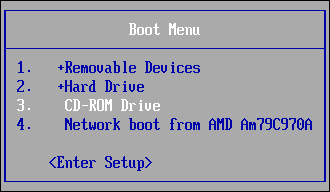
    Dans le premier cas, on règle le problème en allant dans le BIOS pour changer l'ordre d'amorçage des médias de données ou en tapant de manière répétée sur la touche (souvent échap (ESC) ou une des touches de fonctions comme F12) qui ouvrira une liste d'amorçage (« boot menu » ) dès le démarrage de l'ordinateur. Dès que la liste d'amorçage est ouverte, on choisi le lecteur CD pour l'amorcer.
    Exemple d'une liste d'amorçage
    Le deuxième et le troisième cas méritent d'être traités ensemble. Il est utile de vérifier le code md5sum de l'image premièrement pour s'assurer de l'intégrité de l'image. Ensuite, si le logiciel de gravure le permet, toujours graver avec l'option de vérification de la gravure activée. Le site officiel d'Ubuntu nous envoie vers un logiciel de la compagnie Cygwin pour lire ce code sous Windows. (lien externe : https://help.ubuntu.com/community/HowToMD5SUM)

    Fait à noter, le lecteur CD utilisé peut être externe ou interne et ça marche aussi bien.

    Les clefs USB peuvent être parfois problématiques. La clef USB étant un média beaucoup plus récent que le CD, il peut être difficile de la faire s'amorcer à partir d'un vieil ordinateur. J'ai eu moi-même plusieurs difficultées au cours de la journée avec cette technique. Je me suis rabattu sur le CD à la fin.

    Cependant, on ne peut pas toujours utiliser un CD, car un ordinateur peut ne pas avoir de lecteur CD/DVD installé. Les mini-portables, comme les «netbook», en sont un exemple.

    Pour utiliser une clef USB, il faut utiliser un logiciel qui permet d'écrire l'image d'Ubuntu sur ce type de média. Le site officiel d'Ubuntu nous envoie vers le logiciel gratuit « Universal USB Installer ». (lien externe : http://www.pendrivelinux.com/downloads/Universal-USB-Installer/Universal-USB-Installer.exe ) (Ce logiciel est pour Windows, les distributions d'Ubuntu ont normalement un logiciel préinstallé pour ce genre de tâche.) Une fois la clef gravée, il suffit de la connecter à l'ordinateur sur lequel on veut installer et de le démarrer. Cette fois, il faut absolument faire apparaître la liste d'amorçage. Normalement, si la clef ne veut pas redémarrer, on peut la reformater et réécrire l'image. Cepedant, il se peut que cela ne fonctionne pas et là ça devient assez long d'essayer de comprendre pourquoi, car il y a plusieurs possibilités qui peuvent expliquer cette situation.

    Une fois entré dans le média d'installation, on se retrouve devant cet écran ou un écran très similaire :
    Écran de départ d'un média d'installation d'Ubuntu 11.04
    À partir de cet écran on a le choix entre deux options essayer ou installer Ubuntu. Les CD et les clefs USB obtenus à partir d'une image d'Ubuntu sont interactifs. On peut donc décider de ne pas installer Ubuntu tout de suite, mais seulement de l'essayer pour voir s'il nous plaît. Par contre, les performances ne seront pas aussi bonnes qu'une fois l'installation complète effectuée.

    Si on décide d'installer, d'autres écrans suivent nous demandant d'entrer les informations nécessaires (heure et date, nom d'utilisateur et mot de passe) pour créer un compte d'utilisateur. L'installation est simple et rapide et s'exécute en moins d'une heure normalement.

    Ubuntu et ses variantes sont, selon moi, des systèmes d'exploitation simples et rapides à utiliser. Ils sont idéaux pour tous ceux qui veulent découvrir Linux en douceur. Donc pour ceux qui sont tentés par Ubuntu, allez-y essayer le, mais, un conseil général à ne jamais oublier, faites une sauvegarde du disque dur de l'ordinateurs sur lequel vous allez installer ou de la clef USB que vous allez utiliser! Avec nos photos préférées ou nos travaux importants, on est jamais assez prudent.

    Bon essai à tous!