Aucun message portant le libellé ubuntu. Afficher tous les messages

2022/10/22

Ubuntu e git


I comandi

Questo esempio usa GitLab. 

In un nuovo Ubuntu 20.04:

ssh-keygen -t ed25519
git config --global user.name "User Name"
git config --global user.email "username@domain.com"
git config --global url."git@gitlab.com:".insteadOf "https://gitlab.com/"
git clone git@gitlab.com:orgranization/repo.git

Le spiegazioni

Il primo comando genera una chiave asimmetrica. Due file sarano create. Una di queste finirà con .pub. È la parte pubblica. Il contento è da copiare sul sito di GitLab per autorizzare la chiave.

Il quarto comando forza l'uso di SSH facendo una conversione degli URL di tipo HTTPS in URL di tipo SSH.

Il comando cinque ottiene il code dal server. Quando vedrai il fingerprint, cerchialo su Google per confermare che il server è il vero. Per GitLab, puoi andare qui https://docs.gitlab.com/ee/user/gitlab_com/.


2012/03/18

Installer VMware Player

VMware Player est un logiciel de virtualisation aussi facile à installer qu'à utiliser. Il est totalement gratuit si on n'en fait qu'une utilisation domestique. C'est le logiciel que je préfère lorsque je veux virtualiser un système d'exploitation.

Comment installer sous Windows :
  1. Créer un compte gratuitement sur le site de VMware
  2. Télécharger la dernière version du programme d'installation
  3. Exécuter le programme
Comment installer sous Linux :
  1. Créer un compte gratuitement sur le site de VMware
  2. Télécharger la dernière version du programme d'installation pour sa distribution de Linux
  3. Exécuter le programme avec la commande « sudo sh VMware-Player-VERSION.bundle » (Tiré du document «Getting Started with VMware Player 4» qui se trouve sur le site de la documention de VMware Player)
 Pour le reste, qu'on soit sous Linux ou sous Windows, la manière d'utiliser ce programme reste la même. 

Pour créer une nouvelle machine virtuelle, exemple avec Kubuntu 11.10 :
  1. Ouvrir VMware Player
  2. Choisir « Créer une nouvelle machine virtuelle »
  3. Choisir où se trouve le disque d'installation de notre OS ou un .ISO (c'est un fichier image du disque d'installation). Puis, cliquer « suivant ».
  4. C'est ici qu'on commence à apprécier la convivialité du logiciel. On nous demande d'entrer déjà notre nom d'utilisateur et mot de passe. On remplie les champs et on clique « suivant ».
  5. On spécifie le nom qu'on veut donner à la machine et le dossier dans lequel on veut que tous les fichiers de virtualisation soient sauvegardés. On clique ensuite sur « suivant ».
  6. On choisi l'espace maximum du disque dur et s'il doit être enregistré en fichier simple ou multiples selon le besoin. Puis, « suivant ».
  7. On nous affiche un beau résumé de ce qui va être installé. Si on a des besoins plus poussés, on peut cliquer sur le bouton « modifier les composantes matérielles » et on aura accès au nombre de processeurs, à la quantité de mémoire vive et de mémoire graphique et aux autres options qu'il est possible de configurer pour notre ordinateur virtuel. Le matériel peut toujours être modifié plus tard en cliquan dans le menu « Machine Virtuelle » de l'écran principal.
  8. On clique « Terminer » et on devrait voir le système s'installer parfaitement en demandant un minimum d'interaction sinon aucune interaction de notre part. Il se peut que VMware nous demande d'installer des outils supplémentaires nécessaires au bon déroulement de l'installation dès l'allumage de la machine virtuelle. Il suffit d'accepter de les installer, puis on n'a qu'à aller s'occuper tranquilement pendant que le logiciel termine l'installation de la machine virtuelle.
C'est aussi simple que ça. Pour le reste des fonctions, la documentation en anglais peut vous aiguiller. Un dernier conseil, la plupart des ordinateurs récents disposent dans leur BIOS (voir la procédure au 5e paragraphe de ce lien pour avoir une idée de comment entrer dans le BIOS) d'une option de « virtualisation par matériel ». Il est avantageux d'activer cette option pour ensuite pouvoir activer la virtualisation par matériel dans VMware Player. Cette option améliorera les performances de votre ordinateur virtuel.

Quelques photos tirées de mon utilisation de VMware Player 4.0.2 sur Kubuntu 11.10:
1. Écran principal de VMware Player

2. Installateur - choix du média d'installation


3. Choix des performances matérielles à allouer

4. Configuration supplémentaire pour Kubuntu virtuel
5. Installation des outils supplémentaires pour une installation plus facile

2011/07/31

Installer Diablo II sous Ubuntu avec Wine

Il y a quelques semaines, j'ai eu à installer Diablo II dans Ubuntu 11.04 sur le miniportatif de mon frère. J'ai premièrement essayé de passer par PlayOnLinux qui comporte une installation guidée pour ce jeu. Cependant, je n'ai jamais été capable de suivre cette installation guidée, car elle ne détectait pas les disques d'installation, pourtant originaux, à partir desquels j'essayais d'installer.

Je me suis simplement rabattu sur Wine 1.3 et l'installation s'est très bien déroulée. L'installation par Wine est très similaire à une installation normale sous Windows.

Le matériel que j'ai utilisé :
  • Wine 1.3 (La version 1.2 doit probablement suffire.)
  • Un lecteur CD externe connecté au miniportatif
  • Un ensemble de disques de Diablo II avec son expansion. (La version de Diablo II sans expansion devrait aussi fonctionner.)
  • Ubuntu 11.04 - Natty (La démarche ci-dessous est probablement bonne pour d'autres distribution de Linux. Il suffit de l'essayer pour savoir.)
Installation de Diablo II :
  1. Insérer le « CD 1 - Installation » dans le lecteur.
  2. Ajouter le chemin pour accéder à ce disque dans Wine par son utilitaire de configuration. (Ce n'est nécessaire que si vous avez un message d'erreur faisant référence à setupdat\setup.vis . Voir l'image 1 de la section « Supplément 4 » qui illustre le problème.) Si vous ne savez pas comment ajouter un lecteur, allez voir la section « Supplément 1 » plus bas dans cet article.
  3. Démarrer l'installation en ouvrant le disque dans l'explorateur de fichiers, en faisant un clique droit sur le programme install.exe et en sélectionnant « Ouvrir avec Wine - Chargeur de programmes Windows » ou en tapant la commande « wine /CheminDuDisque/install.exe » dans un terminal (remplacer la partie « CheminDuDisque » par le chemin du disque dans Ubuntu).
  4. Continuer à installer en suivant les demandes du programme install.exe comme si vous étiez sous Windows. Si on veut jouer sans disque à la fin de l'installation, il faut choisir l'installation complète. (La marche à suivre pour jouer sans CD est décrite dans la partie « Supplément 2 » plus loin.)
  5. L'installation demande ensuite d'insérer le « CD2 - Jeu ». Pour ceux qui ont dû ajouter un chemin de lecteur à l'étape 2, il faut le refaire pour ce disque. Je vous conseille de ne pas remplacer le chemin fait à l'étape 2, mais d'en créer un nouveau en choisissant une nouvelle lettre, car le CD 1 sera redemandé plus tard.
  6. Cliquer « Ok » et continuer l'installation.
  7. Lorsque l'installation demande d'insérer le « CD 3 - Cinematics » répéter l'étape 5 et cliquer « Ok ».
  8. Réinsérer le disque 1 lorsque l'installation le demande.
  9. Exécuter le test vidéo à la suite de l'installation. (L'écran scintillera, c'est normal.)
  10. Lorsque le test vidéo se termine, on nous demande de choisir entre « Direct3D: DirectDraw HAL » et « DirectDraw (2D): DirectDraw HAL ». Il se peut que l'option Direct3D produise un écran blanc lorsqu'on arrive dans le menu principal du jeu. Dans ce cas, et si vous voulez jouer en mode fenêtre, allez voir la partie de cet article nommée « Supplément 3 ».
Installation de l'expansion :
  1. Insérer le disque nommé « EXPANSION SET ».
  2. Si nécessaire, répéter l'étape 5 de la démarche précédente.
  3. Insérer le disque nommé « CD 2 - Jeu » lorsque l'installation le demande et cliquer sur « Ok ».
  4. Réinsérer le disque « EXPANSION SET » et cliquer « Ok ».
  5. Ignorer l'avertissement qui nous informe de la présence d'un mauvais fichier de données en cliquant sur « Ok ». 
Voilà, l'installation se termine ici. Vous devriez maintenant pouvoir jouer à Diablo II directement dans Linux. Bonne partie! (Les suppléments suivent en dessous.)

Supplément 1 - Comment ajouter une chemin de lecteur :
  1. Ouvir l'utilitaire de configuration Wine en le cherchant dans le lanceur de tâches d'Ubuntu ou en entrant la commande « winecfg » dans un terminal. (Si nécessaire, voir l'image 2 de la section intitulée « Supplément 4 » pour les étapes qui suivent.)
  2. Cliquer sur l'onglet « Lecteurs ».
  3. Cliquer sur le bouton « Ajouter... ».
  4. Choisir une lettre pour le lecteur.
  5. Cliquer sur parcourir pour trouver le chemin d'accès de votre disque. (Sous Ubuntu les disques amovibles se trouvent dans le dossier « /media/ ».
  6. Cliquer sur « Appliquer ».

    Supplément 2 - Résoudre les problèmes d'affichages :
    • Régler un écran blanc à la place du menu : 
      1. Sélectionner « DirectDraw (2D) ». Pour ce faire, il faut aller dans notre dossier personnel et afficher les dossiers cachés avec « Ctrl+H ». Ensuite, on va dans les dossier « .wine -> drive_c -> Program Files -> Diablo II » et on démarre le programme D2VidTst.exe avec Wine. Ensuite, on refait le test vidéo et on sélectionne l'option DirectDraw (2D). On peut aussi simplement ouvrir un terminal, taper la commande « cd » pour se rendre dans son dossier personnel et entrer la commande « wine .wine/drive_c/Program\ Files/Diablo\ II/D2VidTst.exe » pour faire le test vidéo. 
      2. Si la première option n'a pas fonctionné, vous pouvez essayer de désactiver le « Support du Vertex Shader » dans qui se trouve dans l'onlget « Affichage » de l'utilitaire de configuration de Wine en le mettant à « none » (« aucun » en français) (voir image 4, section « Supplément 4 »).
    • Jouer en mode fenêtre : 
      1. Ouvrir l'utilitaire de configuration de Wine.
      2. Cliquer sur l'onglet « Affichage » (voir image 4, section « Supplément 4 »).
      3. Cocher la case « Émuler un bureau virtuel ».
      4. Choisir la taille du bureau. 800x600 est suffisant pour Diablo II, mais on peut mettre plus si on veut.

    Supplément 3 - Jouer sans CD :
    Avec les dernières mises à jour de Blizzard (explications sous la rubrique intitulée « Patch 1.2 » sur le site officiel en anglais : Diablo II - Previous patch information) on n'a qu'à copier tous les fichiers portant l'extension « .mpq » dans le fichier où Diablo II a été installé. Il faut bien sûr avoir choisi l'option « Installation complète » lorsqu'on a installé Diablo. Sinon, il faut le réinstaller en choisissant cette option. Pour mettre à jour Diablo II, il suffit d'ouvrir le jeu et de cliquer sur le bouton « BATTLE.NET » dans le menu principal.

    Liste des fichiers « .mpq » qui se retrouvent dans mon dossier Diablo II : D2Exp.mpq; D2Video.mpq; D2xMusic.mpq; D2xTalk.mpq; D2xVideo.mpq; d2char.mpq; d2data.mpq; d2music.mpq; d2sfx.mpq; d2speech.mpq; patch_d2.mpq; playd2.mpq; setup.mpq. J'ai essentiellement passé un disque à la fois et j'ai copié tous les fichiers avec l'extension « .mpq ».

    (Si on ne veut pas chercher les fichiers « .mpq », on peut ouvrir un terminal, utiliser la commande « cd /media/MonDisque/ » pour se rendre dans un des disques de Diablo II et la commande « cp -nv *.mpq /home/MonNomUtilisateur/.wine/drive_c/Program\ Files/Diablo\ II/ » pour que la commande « cp » copie tous les fichiers « .mpq » du dossier dans lequel on est au dossier où est installé Diablo II.)

    Supplément 4 - Quelques images 

    Image 1 : Wine n'arrive pas à trouver le disque - suivre la partie « Supplément 1 » pour régler le problème.
    Image 2 : Utilitaire de configuration de Wine - Toutes les références ajoutées à la suite de l'installation sont encadrées en rouge.
    Image 3 : Avertissement de la présence d'un mauvais fichier de données à la fin de l'installation de l'expansion.
    Image 4 : Régler l'affichage - 1.Activer le mode fenêtre - 2.Désactiver le support du vertex shader.

    2011/07/30

    Ubuntu sur sa télé - Partie 2 : xrandr, xvidtune, xorg.conf

    À la suite de l'échec de la configuration de l'ordinateur dédié à ma télévision par nvidia-settings, j'ai trouvé plusieurs programmes alternatifs dans divers forums sur internet qui donnaient des pistes de résolutions pour compenser un problème de surbalayage. Cependant, aucune de ces solutions ne m'ont été utiles, car le pilote propriétaire Nvidia n'est actuellement pas compatible Randr.

    xrandr

    Le programme en terminal xrandr permet d'ajuster la résolution d'un écran. Il est basé sur Randr qui est un acronyme pour « rotate and resize » (en français, « tourner et redimensionner »). Pour que xrandr soit utilisable, il faut que le xserver (le gestionnaire de fenêtres) et le pilote graphique soient compatibles avec Randr. D'après ce que j'ai lu (site externe en anglais : « A Newbie's Guide to RandR 1.2 »), le pilote expérimental « nouveau » qui vient normalement par défaut avec Ubuntu serait compatible, mais j'utilise présentement le pilote propriétaire de Nvidia qui ne l'est pas. 

    Certaines options m'ont semblé intéressantes en lisant le manuel (tapez « man xrandr » dans un terminal). J'ai pu en tester quelques unes en terminal dans un Ubuntu virtualisé. Je les ai décrites plus bas dans cet article. Cependant, dans le cas de ma télévision, l'écran ne faisait que scintiller pendant une seconde et le terminal m'annonçait qu'il venait d'y avoir une erreur.

    xvidtune

    Ce logiciel en terminal est un complément à xrandr et il peut aussi être utilisé seul si on est capable de modifier le fichier de configuration xorg.conf manuellement. Il permet de trouver les bons paramètres pour créer une « Modeline » (littéralement « ligne de mode »). La ligne de mode permet de configurer manuellement un nouveau mode d'affichage pour un écran en jouant avec les temps de balayage reliés à différentes résolutions. J'ai trouvé que c'était une solution longue, complexe et possiblement risquée (comme les avertissements de l'image 1 le suggèrent) pour régler facilement et efficacement mon problème.

    Image 1 : Fenêtre d'avertissements - xvidtune - Ubuntu 11.04

    Pour l'utiliser, il faut le lancer la commande en terminal « sudo xvidtune ». Une fois la commande lancée, une interface graphique qui comporte des boutons comme « Wider », « Narrower », « Shorter », « Taller » (en français, plus large, plus mince, plus petit, plus grand) apparaît. Une fois qu'on pense avoir trouvé le bon mode on peut cliquer sur « Apply » (appliquer en français) pour le tester et sur « Show » (en français, montrer) pour afficher la ligne de mode dans le terminal.
    Image 2 : Fenêtre principale de xvidtune - Ubuntu 11.04

    Il faudrait ensuite manuellement ajouter la ligne de mode au fichier xorg.conf. Par contre, xrandr contient des options permettant d'ajouter des lignes de mode sans avoir à le faire manuellement. Je parle des options « xrandr --newmode <ligneDeMode> » et « xrandr --addmode <nomDeL'Affichage> <nomDuMode> » (voir « man xrandr » pour plus d'information). L'option « newmode » permet de spécifier un nouveau mode et l'option « addmode » ajoute le mode au choix possibles pour un moniteur voulu. Ensuite, il faut utiliser la commande « sudo xrandr --output <nomDeL'Affichage> --mode <nomDuMode> » pour l'appliquer.

    À la fin, la recherche continue. Les solutions que j'ai trouvées ici sont très peu intéressantes pour quelqu'un qui veut rapidement régler un problème d'affichage sans entrer dans de la grande configuration en console.

    À venir, mythbuntu et wmctrl...

    Supplément 1 - xorg.conf

    Le fichier xorg.conf contient toutes les informations et les lignes de configuration concernant les moniteurs et les résolutions d'un ordinateur sous Ubuntu. Son chemin est « /etc/X11/xorg.conf ». Il est utilisé par le programme xorg qui gère notre session quand on se connecte en personne devant l'ordinateur. Il est « possible » de modifier manuellement ce fichier si on a des connaissances avancées de son fonctionnement et/ou l'expérience suffisante pour le faire, mais je pense qu'il est très préférable de passer par xvidtune et xrandr.

    Un nouveau problème avec le xorg.conf est  qu'il n'existe plus sous Ubuntu 11.04 à moins qu'on le crée soi-même (forum sur Ubuntu 11.04, site externe en anglais : « xorg.conf in ubuntu Natty 11.04 »).

    La méthode qui suit permet quand même d'ajouter une ligne de mode dans Ubuntu 11.04 et dans tout autre Ubuntu ayant le fichier xorg.conf.

    Supplément 2 - ajouter une ligne de mode; un exemple pas à pas détaillé
    1. Tenter d'ouvrir xvidtune avec la commande « sudo xvidtune ». Il se peut que le programme n'ouvre pas et que la console nous annonce que notre carte graphique ne nous permet pas de modifier les modes d'affichages par xvidtune. Les étapes qui suivent sont inutiles dans ce cas.
    2. Lisez et comprenez les avertissements. Cliquer sur « OK » pour ACCEPTER les risques.
    3. Utiliser l'interface de l'image 2 pour modifier les temps d'affichage. 
    4. Si vous avez accepté les risques, essayer de tester le nouveau mode en cliquant sur le bouton « Apply ».
    5. Si le mode vous plaît, vous pouvez cliquer sur le bouton « show » pour afficher la ligne de mode à ajouter avec xrandr. Je supposerai que le logiciel me donne la ligne de mode suivante pour continuer ma démarche : « "1024x768"     65.00   1024 1048 1184 1344    768  771  777  806 -hsync -vsync  ».
    6. Fermer xvidtune.
    7. Entrer la commande « xrandr -q » pour connaître le nom de votre affichage. (Voir l'encadré rouge de l'image 3 en dessous de cette démarche pour savoir où trouver le nom de l'affichage.) « Default » est celui que j'utiliserai pour le reste de mon exemple.
    8. Utiliser la commande « xrandrd --newmode "1024x768"     65.00   1024 1048 1184 1344    768  771  777  806 -hsync -vsync » pour ajouter le nouveau mode d'affichage. La partie délimitée par les guillemets anglais est le nom de ce mode. On peut le remplacer par ce que l'on veut.
    9. Utiliser la commande « xrandr --addmode default 1024x768 » où default est le nom de l'affichage et 1024x768 est le nom du mode que l'on veut lui ajouter. Si on réutilise la commande « xranrd -q », on devrait voir le nouveau mode apparaître dans la liste des modes compatibles affichés pour notre moniteur.
    10. Utiliser la commande « xrandr --output default --mode 1024x768 » pour appliquer le nouveau mode.
    Image 3 : sortie de la commande « xrandr -q »

    Autre article :
    Ubuntu sur sa télé - Partie 1 : Se battre avec Nvidia

    Installer Sun-java6 sous Ubuntu

    NOUVEAU (2011-12-24) : SUN-JAVA n'est  plus offert dans les répertoires d'Ubuntu depuis la version 11.10. Sun-java a été acheté par Oracle. Ce faisant la license a changé et le logiciel doit être installé manuellement par le site d'Oracle. Je suis donc définitivement passé à openjdk. Ça fait le travail aussi bien.

    Le logiciel Java qui vient par défaut sous Ubuntu est le logiciel IcedTea6 qui utilise OpenJDK. C'est l'alternative à code source libre de sun-java6 qui appartient à Sun Microsystems. Bien que IcedTea soit un logiciel éprouvé, il peut parfois être nécessaire de passer à sun-java6 pour que certains logiciels fonctionnent de manière plus performante.

    J'ai installé sun-java6 dans les derniers mois pour essayer de faire fonctionner le jeu Minecraft plus efficacement dans mon système Kubuntu 10.10. Le jeu a été sensiblement moins lent et les graphiques étaient un peu différents qu'avec IcedTea. Par contre, je pense que les deux logiciels s'équivalent.

    Pour l'installation graphique :

    Image 1 : Sources de logiciels - Gestionnaire de paquets Synaptic - Ubuntu 11.04
    Image 2 : Sources de logiciels - Gestionnaire de paquets Synaptic - Ubuntu 11.04

    1. Ouvrir le gestionnaire de paquets.
    2. Touver « openjdk-6-jre » et le marquer pour « suppression complète ».
    3. Aller dans « Configuration -> Dépôts » et cocher l'option « Logiciel soumis au droit d'auteur ou à des restrictions légales (multiverse) » sous l'onglet « Logiciels Ubuntu » (Image 1), puis cocher l'option « Partenaires de Canonical » sous l'onglet « Autres logiciels » (Image 2).
    4. Cliquer sur « Recharger ».
    5. Chercher « sun-java6-jre », « sun-java6-plugin » et « sun-java6-fonts » dans le gestionnaire et les installer.
    Pour installer par le terminal :
    1. Désinstaller IcedTea et OpenJDK avec la commande est « sudo apt-get purge openjdk-6-jre »
    2. Ajouter le dépôt pour sun-java6 avec la commande « sudo add-apt-repository "deb http://archive.canonical.com/ natty partner" »
    3. Installer sun-java6 en utilisant la commande « sudo apt-get install sun-java6-jre sun-java6-plugin sun-java6-fonts ».
    4. Lancer la commande « sudo apt-get autoremove » pour retirer les derniers fichiers inutiles liés à OpenJDK.
    5. Vérifier que la version de java est « Java(TM) SE Runtime Environment » en utilisant la commande « java -version »
    Voilà tout. Pour démarrer des programmes qui portent l'extension « .jar », il faut lancer la commande « java -jar MonProgramme.jar » où « MonProgramme.jar » doit être remplacé par le nom du programme.


    Supplément : petit test maison avec un serveur Minecraft 1.7.3
    Minecraft 1.7.3
    J'ai testé rapidement IcedTea6 et sun-java6 avec un serveur Minecraft qui roule sous Ubuntu 11.04 dans un ordinateur avec un processeur AMD Phenom X4 à 2,4GHz et 8 Go de mémoire vive. Le serveur a des comportements très similaires pour les deux logiciels. Ils utilisent environ 2% du processeur au repos et 27% de la mémoire vive tous les deux en moyennes (sun-java6 a tendance à être à 28%, mais c'est vraiment minime comme différence). Lorsqu'une personne est connectée et qu'elle voyage sur un train (c'est à peu près l'activité qui consomme le plus de puissance dans ce jeu), ça monte à une moyenne d'environ 22% d'utilisation du processeur et 27% de mémoire vive pour les deux logiciels (sun-java6 a tendance à être plutôt aux alentours de 21% du processeur et encore 28% de la mémoire vive).

    C'est un test très basique et il faudrait faire beaucoup plus pour déterminer lequel d'IcedTea ou de sun-java6 est le meilleur, mais, d'après mon utilisation personnelle, les deux logiciels s'équivalent. Donc, c'est votre choix entre lequel des deux vous préférez utiliser!

    2011/07/26

    PlayOnLinux : l'installer et l'utiliser

    PlayOnLinux est une interface utilisateur permettant d'installer des jeux (et certains autres programmes) pour Windows plus facilement sur Linux. Selon le jeu qu'on veut installer, il peut être plus facile de passer par PlayOnLinux que d'exécuter l'installateur normalement dans Wine.

    Pour installer graphiquement, on n'a qu'à passer par le gestionnaire de paquets et chercher « PlayOnLinux », puis l'installer. Par contre, la mise à jour du programme doit se faire par le terminal (voir la troisième étape de la démarche qui suit).
    Fenêtre principale - PlayOnLinux 3.8.12
    Pour installer par le terminal :
    1. Ouvrir un terminal et lancer la commande « sudo apt-get install playonlinux ».
    2. Pour démarrer PlayOnLinux, aller dans le lanceur de tâches et cliquer sur l'onglet « Jeux », puis « PlayOnLinux ».
    3. Si nécessaire, mettre à jour en allant voir la marche à suivre sur le site officiel de PlayOnLinux selon sa distribution : http://www.playonlinux.com/fr/download.html (site externe en français) (la version la plus récente en date de cet article est 3.8.12).
    4. À la suite de la mise à jour, on m'a demandé d'installer les polices Microsoft. On n'a qu'à suivre l'utilitaire d'installation qui fait tout le travail pour nous. 
    Gestionnaire des programmes installables - PlayOnLinux 3.8.12
    Pour installer un jeu Windows :
    1. Ouvrir PlayOnLinux.
    2. Cliquer sur le bouton « Install » (« Installer » en français) pour ouvrir le gestionnaire des programmes installables.
    3. Choisir le programme que l'on veut installer, s'il s'y trouve, et commencer l'installation guidée.
    4. Il suffit de bien suivre le guide et normalement tout devrait bien se dérouler.
    5. Le jeu apparaîtra dans le menu de la fenêtre principale de PlayOnLinux. Il suffit de cliquer sur le jeu et de cliquer sur « Run » (« Exécuter » en français) pour le démarrer.
    Avec ça, vous devriez être capables de vous débrouiller un peu mieux pour installer et essayer quelques jeux Windows sur votre machine Linux.

    À venir, comment installer les jeux Age of Empires II et Diablo II avec PlayOnLinux et Wine.

    Wine : Qu'est-ce que c'est, l'installer et l'utiliser

    Wine signifie « Wine Is Not an Emulator », soit, en français, « Wine n'est pas un émulateur ». En gros, un émulateur serait plus près de la virtualisation que de l'utilisation de Wine, car en virtualisation on utilise un ordinateur virtuel, donc, on « émule » un ordinateur. Wine est plutôt une couche de compatibilité qui permet de traduire les instructions des programmes Windows en instructions interprétables par Linux et vice-versa.

    Wine peut-être installé de deux manières sous Ubuntu. On peut passer par le gestionnaire de paquets ou par le terminal.

    Version graphique
    1. Ajouter le dépôt « ppa:ubuntu-wine/ppa » au gestionnaire de paquets.
    2. Chercher «Wine» dans le gestionnaire de paquets et l'installer.
    Version terminal :
    1. Ajouter le dépôt avec la commande « sudo  apt-add-repository ppa:ubuntu-wine/ppa ».
    2. Mettre à jour la liste des paquets avec « sudo  apt-get update ».
    3. Installer Wine avec la commande « sudo  apt-get install wine1.3 » pour installer la version 1.3 en développement ou « sudo  apt-get install wine1.2 » pour installer la version stable 1.2.
    Avec ces étapes, le logiciel Wine devrait être installé. Il reste à le configurer et à commencer à installer les programmes Windows que vous voulez utiliser sous Ubuntu.
    Écran principal de l'utilitaire de configuration de Wine

    Pour configurer Wine : 
    1. Aller dans le menu Wine et cliquer sur Configurer Wine ou ouvrir un terminal et lancer la commande « winecfg ».
    2. Une boîte de dialogue s'ouvre dans laquelle on peut choisir la version de Windows, le pilote de son, le pilote vidéo, etc... 
    Si on a des problèmes à faire fonctionner certains programmes, on peut essayer de passer par là pour tester certaines options qui peuvent régler nos problèmes.
    Écran affiché par Winetricks lorsqu'on choisit l'option « Install an app » (en français, « Installer une application »)

    Installer des programmes est assez simple, il suffit de lancer notre programme d'installation en « .exe » avec Wine pour réaliser l'installation comme si on était dans Windows.  

    Pour lancer un programme Windows on peut faire un clic droit dessus et choisir l'option « Wine - Chargeur de programmes Windows » ou aller dans un terminal et lancer la commande « wine MonProgramme.exe » où « MonProgramme.exe » est le nom du programme qu'on veut démarrer (bien sûr on doit être dans le dossier où se trouve le programme!).

    Parfois, on peut aussi passer par Winetricks qui offre des marches à suivre guidées pour installer certains programmes. Winetricks peut être lancé à partir du menu Wine dans le lanceur de tâche ou par le terminal avec la commande « winetricks ».

    P.S. Pour démarrer Winetricks sous Lubuntu 11.04 il faut installer zenity par le terminal.

      2011/07/17

      Installer VirtualBox

      Si on veut virtualiser un ordinateur sous Ubuntu, VirtualBox est un des meilleurs logiciels qui existe. Il peut être facilement installé sous Ubuntu et sous Windows en passant par son site officiel : http://www.virtualbox.org/ (lien externe en anglais).

      Lorsque j'ai installé VirtualBox sur Kubuntu 10.10 j'ai utilisé cette méthode :

      1. Télécharger le fichier d'installation pour votre version d'Ubuntu sur le site officiel dans la section des téléchargements nommée « Downloads » : http://www.virtualbox.org/wiki/Linux_Downloads. (Choisissez la bonne architecture entre 32 bit (i386) et 64 bit (AMD64))
      2. Ouvrez un terminal et utilisez la commande « cd /home/NomUtilisateur/Téléchargements » pour aller dans le dossier où le fichier d'installation a été enregistré.
      3. Utilisez la commande « sudo dpkg -i NomDuFichierInstallation » pour lancer l'installation de VirtualBox.
      En essayant d'installer VirtualBox sur Lubuntu 11.04, j'ai eu quelques problèmes. D'autres programmes étaient nécessaires à l'utilisation de VirtualBox. J'ai donc désinstallé VirtualBox qui était brisé par le gestionnaire de paquets Synaptic et j'ai installé les programmes manquants manuellement par le terminal avec la commande « sudo apt-get install libcurl3 libqt4-network libqt4-opengl libqtcore4 libqtgui4 ». (Il se peut que vous ayez d'autres programmes manquant sur une autre variante d'Ubuntu. Si c'est le cas, ils apparaîtront dans la liste d'erreurs qui s'affichera dans le terminal après le lancement de la commande citée dans la troisième étape.)

      Pour installer VirtualBox dans Windows, il suffit de télécharger le fichier d'installation et de l'exécuter. (lien externe pour le téléchargement : http://www.virtualbox.org/wiki/Downloads)

      VirtualBox avec l'assistant de création d'une nouvelle machine virtuelle ouvert. - Lubuntu 11.04


      Pour créer un nouvel ordinateur virtuel, il suffit d'ouvrir VirtualBox et de cliquer sur le bouton « Créer ». L'assistant de création d'une nouvelle machine virtuelle s'ouvre et il suffit de remplir chaque étape et de cliquer sur « Suivant » jusqu'à ce que la configuration d'un nouvel ordinateur virtuel soit terminée. Si on veut installer Windows, on nous demandera d'insérer le disque préalablement acheté dans le lecteur de notre ordinateur pour effectuer l'installation. Si on veut installer Linux, on peut simplement choisir une image de disque d'installation avec l'extension « .iso » et le logiciel s'occupera de monter l'image. 

      Voilà, VirtualBox devrait être installé et prêt à l'utilisation. 

      2011/07/16

      Installer des programmes et des mises à jour sous Ubuntu

      Installer des programmes et les mettre à jour sont des opérations de bases qu'il est utile de connaître lorsqu'on utilise un ordinateur. Sans les mises à jours, on risque des problèmes de sécurité, de stabilité ou simplement de ne pas pouvoir utiliser les dernières fonctions ajoutées à nos programmes préférés.

      Sous Ubuntu, l'installation de nouveaux programmes et la mise à jour de tous les programmes est centralisée en un seul système qui a deux visages. Le premier visage est celui du terminal avec l'utilisation de la commande « apt-get ». Le second visage se traduit par le gestionnaire de paquets.

      Pour le terminal, les commandes utiles à connaîtres sont :
      1. « sudo apt-get update » qui sert à mettre la cache des dépôts à jour pour trouver les dernières mises à jour.
      2. « sudo apt-get upgrade » qui sert à mettre à jour les programmes qui peuvent être mis à jour selon la cache des dépôts.
      3. « sudo apt-get dist-upgrade » qui sert lorsque certaines mises à jour ont été retenues lors de l'utilisation de la commande précédente. (Certaines mises à jour spéciales demandent la désinstallation d'autres programmes. Elles ne sont donc effectuées qu'avec cette commande. Les mises à jour du noyau Linux nécessitent aussi cette commande pour s'effectuer.)
      4. « sudo add-apt-repository NomDuDépôt » qui sert à ajouter un nouveau dépôt en remplaçant NomDuDépôt par le nom du dépôt à ajouter.
      5. « apt-cache search MotDeRecherche » qui sert à chercher un programme en lien avec un mot de recherche dans la cache des dépôts.
      6. « sudo apt-get install NomDuProgramme » qui sert à installer un nouveau programme en raplaçant NomDuProgramme par le nom du programme à installer.
       Pour le gestionnaire de paquets, la marche à suivre est plus simple :
      Image 1 : Gestionnaire de mises à jour - Ubuntu 11.04
      1. Pour mettre à jour, ouvrir le gestionnaire de mises à jour et cliquer sur « Installer les mises à jour ».
      2. Pour installer un nouveau programme:
      3. Image 2 : Gestionnaire de paquets Synaptic - Ubuntu 11.04 - Installer un programme
        1. Ouvrir le gestionnaire de paquets Synaptic et chercher le programme en entrant son nom dans la barre de recherche et cliquer sur « Rechercher » .
        2. Cliquer sur la petite case à gauche du nom du programme à installer et sélectionner l'option « Sélectionner pour installation ». Une boîte de dialogue apparaîtra probablement ensuite pour vous informer des autres sous-programmes nécessaires à installer pour le fonctionnement de votre programme. Il suffit d'accepter et le programme s'installera avec tous les sous- programmes requis.
      4. Pour ajouter un  dépôt :
      5. Image 3 : Gestionnaire de paquets Synaptic - Ubuntu 11.04 - Ajouter un dépôt
        1. Ouvrir le gestionnaire de paquets Synaptic et cliquer sur l'onglet « Configuration », puis sur l'option « Dépôts ». Une nouvelle fenêtre apparaît.  
        2. Cliquer sur l'onglet « Autres logiciels ».
        3. Cliquer sur le bouton « Ajouter ... ». Une nouvelle boîte de dialogue apparaît.
        4. Entrer le nom du dépôt à ajouter.
        5. Cliquer sur le bouton « Ajouter une source de mise à jour ».
      Les variantes d'Ubuntu auront des logiciels différents, mais similaires au gestionnaire de paquets Synaptic et au gestionnaire de mises à jour. Cependant, les commandes en terminal sont toujours les mêmes peu importe les versions d'Ubuntu. Donc, si vous n'arrivez pas à trouver les bons logiciels, passez par le terminal, c'est aussi facile et beaucoup plus rapide.

      Voilà, maintenant, il vous est possible d'installer des programmes et des mises à jour sous Ubuntu.

      P.S. Pour ceux qui veulent en savoir plus sur le fonctionnement des paquets, le « site du zéro» donne de bonnes explications sur le sujet. (Lien externe : http://www.siteduzero.com/tutoriel-3-12808-installer-des-programmes-avec-apt-get.html#ss_part_1)

      Installer Firefox 5 sous Ubuntu

      Avoir les dernière mises à jour de son navigateur internet préféré est assez important. On peut souvent profiter d'une meilleure sécurité, d'une interface améliorée ou de nouvelles options utiles.

      J'utilise Kubuntu 10.10 et je me suis rendu compte récemment que mon navigateur Firefox ne se mettait pas à jour automatiquement. Étant donné que Firefox 5 est sortit à la fin du mois de juin, le dépôt pour son installation n'était pas dans ma liste de dépôts.

      Après un peu de recherche, j'ai trouvé la marche à suivre sur ce site : http://www.ubuntugeek.com/how-to-install-firefox-5-on-ubuntu.html (lien externe).

      Essentiellement, on passe par le terminal et on suit ces étapes :
      1. Ajout du dépôt avec la commande « sudo add-apt-repository ppa:mozillateam/firefox-stable »
      2. Mise à jour de la cache des paquets avec « sudo apt-get update »
      3. Installation de la mise à jour de Firefox à Firefox 5 avec la commande « sudo apt-get upgrade »
      Voilà, vous devriez maintenant pouvoir profiter de Firefox 5 sous Ubuntu. Bonne navigation!

      P.S. Il est aussi possible de passer par le gestionnaire de paquets et le gestionnaire de mises à jour. Suivez la démarche expliquée dans cet article « Installer des programmes et des mises à jour sous Ubuntu » (lien interne). Il suffit de suivre la procédure pour ajouter le dépôt à la liste des dépôts et d'aller dans le gestionnaire des mises à jour ensuite.

      2011/07/08

      Installer les pilotes les plus récents pour les cartes « ATI/AMD graphics »

      NOUVEAU (2012-04-15) :  le wiki non-officiel des pilotes AMD semble donner de très bonnes informations spécifiques à plusieurs distributions en ce qui concerne l'installation des pilotes propriétaires d'AMD. Le site est en anglais bien sûr : http://wiki.cchtml.com/index.php/Category:Distributions

      AJOUT (2011-12-24) : Après quelques problèmes avec les version 11.04 et 11.10 j'ai décidé de retomber à 10.04. En ce faisant, j'ai eu besoin de résoudre certains conflits dans les dépendances du programme de driver d'AMD. Pour réussi l'étape 4 décrite ci-dessous, j'ai dû installer les packages suivants : dpkg-dev, debhelper, execstack, cmake et gcc (sudo apt-get install cmake debhelper dpkg-dev execstack gcc devrait pouvoir tout installer). Puis, pour réussir à faire l'étape 5, il a fallut que j'installe les paquets suivants : lib32gcc1, libc6-i386 et dkms (encore une fois,sudo apt-get install dkms lib32gcc1 libc6-i386 pour tout régler).

      ATTENTION POUR LES ÉTAPES DÉCRITES PLUS BAS DANS LE BILLET :
      1. Si vous aviez exécuté l'étape 5 sans succès à cause de dépendances manquantes et que vous avez réglé les dépendances par la suite avec apt-get, apt-get devrait compléter l'installation automatiquement.
      2. Si après avoir suivi les 5 étapes d'installation vous n'arrivez pas à ouvrir le panneau de configuration avec la commande sudo amdcccle, essayez la commande aticonfig --initial=check. Si elle vous retourne un message précisant qu'il n'y a pas de configuration pour fglrx lancez la commande aticonfig --initial (ATTENTION, CETTE COMMANDE MODIFIE UN FICHIER DE CONFIGURATION, ELLE FAIT UNE SAUVEGARDE AVANT DE MODIFIER). Ça semble bien fonctionner sous 10.04, je n'en ai pas eu besoin sous 10.10,11.04 et 11.10.
      -----------------------------------------------------------------------------------------------
      Je suis définitivement passé à Linux avec Kubuntu 10.10 au cours du mois de mars 2011. Mon ordinateur utilise une carte graphique radeon hd 5670. Elle doit donc utiliser les pilotes propriétaires écrits par AMD pour fonctionner.

      Jusqu'au mois de juin, le seul pilote que j'utilisais était celui qui était installable par le gestionnaire des pilotes supplémentaires. C'était un des pilotes de la version 8 qui était assez vieux étant donné que la version actuelle des pilotes est la version 11.

      Après être fatigué de certains bogues affectant un nouveau jeu auquel je joue, j'ai commencé une nouvelle recherche pour comprendre comment aller chercher les pilotes plus récents directement sur le site d'AMD et les installer à partir du terminal.

      C'est sur un blog en anglais (site externe : http://mygeekopinions.blogspot.com/2011/06/how-to-install-atiamd-catalyst-linux.html) que j'ai enfin trouvé la démarche claire et simple des commandes à entrer au terminal pour faire l'installation manuellement des pilotes les plus récents.

      La méthode que j'ai utilisée est basée sur Ubuntu 11.04. La voilà :
      1. Télécharger le pilote pour sa carte graphique sur le site d'AMD
      2. Ouvrir le terminal et utiliser la commande «cd /home/utilisateur/Téléchargements/ » pour se placer dans le répertoire où se trouve le pilote qu'on a téléchargé. Ce qui est souligné devrait être changé par votre répertoire.
      3. Entrer la commande «chmod +x ati-driver-installer-11-6-x86.x86_64.run». Ce qui est souligné devrait être le nom du fichier où se trouve le pilote. On utilise ici la version 11.6 du pilote.
      4. À partir du fichier d'installation, on crée un exécutable avec l'extension «.deb». Il faut utiliser la commande «sudo sh ./ati-driver-installer-11-6-x86.x86_64.run --buildpkg Ubuntu/natty». Ce qui est souligné indique pour quelle distribution on veut créer un installateur. Ici on a Ubuntu/natty, soit Ubuntu 11.04. J'ai changé ce terme par Ubuntu/maverick, car je suis sous Kubuntu 10.10 qui est basé sur « Ubuntu 10.10 - Maverick Meerkat ». (pour ceux qui ne l'avaient pas encore remarqué, chaque nouvelle version d'Ubuntu est identifiée par un nombre et par un nom de code)
      5. Finalement, on installe le pilote à partir de l'exécutable avec la commande «sudo dpkg -i fglrx*.deb». (L'astérisque remplace le reste du nom de l'exécutable, on pourrait aussi utiliser son nom complet.)
      Après ces étapes, j'ai redémarré mon ordinateur juste au cas. J'ai vu quelques améliorations satisfaisante en ce qui concerne mon jeu.

      J'ai testé cette méthode sous Kubuntu 10.10. Le blog sur lequel je l'ai lu utilisait Ubuntu 11.04. J'imagine que les pilotes des autres cartes graphiques ATI/AMD s'installent de manière similaire, mais je ne peux en être sûr, car je n'est testé cette méthode que sur mon ordinateur.

      P.S. Si vous voulez accéder au panneau de configuration d'ATI («ATI catalyst control center») et que vous avez des problèmes pour le lancer en mode administrateur à partir de l'icône dans le menu où se trouvent les autres propriétés de votre système (il ne s'ouvre tout simplement pas pour moi), lancez la commande «sudo amdcccle» dans votre terminal. Il faut absolument travailler en mode administrateur pour que les changements apportés soient sauvegardés.

      2011/06/27

      Ubuntu sur sa télé - Partie 1 : Se battre avec Nvidia

      Hier, j'ai commencé à préparer l'ordinateur que je veux ajouter au cinéma maison familial. Après m'être battu avec deux de mes clefs USB, pendant une partie de la matinée, j'ai été sauvé par un lecteur CD externe qui m'a permis d'installer Ubuntu 11.04 convenablement en début d'après-midi.

      La bataille pour l'installation étant gagnée, je suis ensuite allé connecter l'ordinateur sur notre récepteur audio/vidéo qui lui-même est connecté à une télé 60 pouces à rétroprojection. J'ai utilisé la prise HDMI provenant de la carte Nvidia 9600 GS installée dans l'ordinateur. Dès l'allumage, j'étais content de voir que les informations du BIOS s'affichaient bien et que l'image affichée était belle et en 1080i sans avoir à rien sélectionner. Le son était aussi très clair.

      Cependant, une fois passé l'écran d'accueil, je me suis retrouvé sur un bureau dont tous les côtés étaient coupés d'environ 5% à 10%, comme si on avait fait un agrandissement sur le centre. Sans m'en douter, la bataille pour les paramètres Nvidia commençait.

      Mon premier réflexe a été d'aller voir le gestionnaire de pilotes supplémentaires. Dans Ubuntu, les pilotes de compagnies privées (comme Nvidia) sont rarement installés par défaut. Il faut aller les sélectionner soi-même pour les installer et les activer. En vérifiant ce gestionnaire, je me suis rendu compte, qu'étrangement, le pilote 173 de Nvidia était installé, mais inutilisé.

      La deuxième étape a consisté à utiliser le panneau de configuration Nvidia pour voir s'il était possible de régler le problème d'affichage par là. La meilleure manière d'y accèder pour être capable de l'utiliser avec les droits d'administrateurs est de passer par le terminal et de taper sudo nvidia-settings. De cette manière, on aura pas d'erreur si on choisit de sauvegarder nos modifications d'écran en cliquant sur « Save to X Configuration File ». (Pour ceux qui se le demandent, le fichier de configuration est à /etc/X11/xorg.conf)

      Le programme nvidia-settings une fois lancé.
      Dans cette version du programme, j'ai été incapable de trouvé quelque option que ce soit qui aie un effet sur la perte de pixels qui se produit sur ma télévision.

      Avec quelques recherches, j'ai appris comment mettre à jour le pilote Nvidia à une version plus récente grâce à quelques commandes en terminal et au gestionnaire de pilotes supplémentaires. La version que j'ai été en mesure d'installer est la 270.41.19 qui est beaucoup plus récente que la 173. Les commandes que j'ai trouvées sont les suivantes :
      sudo apt-add-repository ppa:ubuntu-x-swat/x-updates
      sudo apt-get update
      sudo apt-get install nvidia-current 
      (lien externe en anglais : http://www.multimediaboom.com/install-nvidia-driver-ubuntu-1-04-11-10-ppa/)
      Normalement, avec la dernière commande, les bons pilotes auraient dû s'installer. Mais, quand j'ai redémarré l'ordinateur, rien n'avais changé à l'écran et nvidia-settings me disait toujours que les pilotes utilisés étaient de la version 173.

      Avec un peu plus de recherche, j'en suis arrivé à la conclusion que j'aurais dû désinstaller le pilote 173 avant d'installer le 270 et de vérifier que le pilote à code source libre « Nouveau » soit lui aussi désinstallé puisqu'il est installé par défaut dans Ubuntu 11.04. J'ai donc exécuté la commande suivante :
      sudo apt-get --purge remove xserver-xorg-video-nouveau 
      qui désinstalle le pilote « Nouveau » (documentation externe en anglais : https://help.ubuntu.com/community/BinaryDriverHowto/Nvidia).

      Pour désinstaller le pilote 173, je suis allé dans le gestionnaire de pilotes supplémentaires. Ensuite, j'ai activé le 270 au même endroit en choisissant le pilote Nvidia dit « courant » (ou « current » en anglais). Dans la documentation que j'ai liée précédemment, il est écrit qu'il peut être nécessaire de lancer la commande sudo nvidia-xconfig pour que le pilotes s'initialise complètement après.
      Gestionnaire de pilotes supplémentaires (version anglaise)

      J'ai redémarré par la suite juste pour être sûr que la modification se soit bien faite (vieille habitude souvent profitable sous Windows, mais souvent inutile sous Linux). J'ai remarqué que l'image affichée était plus belle, mais ça ne réglait par pour autant le problème de coupure des bordures de l'écran. Encore une fois, nvidia-settings ne m'offrait aucune option utile pour régler ce problème.

      Après quelques recherches dans la documentation des pilotes de Nvidia, j'ai été incapable de trouver une option qui puisse m'aider même en modifiant manuellement le fichier xorg.conf où sont enregistrés les paramètres de l'écran.

      Après toutes mes recherches, je sais maintenant que ma télé fait du « surbalayage » ( « overscan » en anglais ). C'est pour ça que tant de lignes en périphérie de la zone du bureau sont perdues. Je suis déçu du fait que Nvidia n'offre pas dans ses paramètres une option pour régler ce problème.

      Nvidia gagne pour l'instant. Ce n'est pas par l'angle du pilote que je vais gagner. Cependant, Linux est plein de ressources et plusieurs autres solutions s'offrent à moi pour pallier le manque d'options offertes par nvidia-settings.

      La recherche continue!
      xrandr, xvidtune, xorg.conf ? ...

      2011/06/26

      Comment installer ou essayer Ubuntu

      Aujourd'hui, j'ai installé pour une nouvelle fois Ubuntu 11.04 sur un ordinateur que je veux utiliser comme lecteur de vidéos et de musique pour le cinéma maison familial. Je suis passé par quelques péripéties au cours de la journée qui pourraient être utiles pour certains d'entre vous qui pensent à installer une des variantes de Linux.

      La première étape est bien sûr d'aller télécharger l'image de la version d'Ubuntu qu'on veut installer. On peut facilement trouver les bons sites de téléchargement en entrant rapidement le mot Ubuntu dans un moteur de recherche, mais, pour ceux qui ne veulent pas chercher, ils sont ci-dessous :
      UBUNTU : http://www.ubuntu.com/download/ubuntu/download
      KUBUNTU : http://www.kubuntu.org/getkubuntu/download
      LUBUNTU :  http://lubuntu.net/
      De ces 3 versions qui sont mes préférées, Lubuntu est la plus légère. Les sites officiels sont clairs, mais ils ne sont qu'en anglais.

      Il y a deux méthodes principales qui nous sont offertes pour l'installation d'Ubuntu : la clef USB ou le CD/DVD. Des deux méthodes, celle qui la plus facile est l'installation par CD.

      La plupart des ordinateurs sont configurés pour s'amorcer à partir d'un lecteur CD avant de vérifier leurs disques dur. Il suffit donc d'entrer le CD dans l'ordinateur et de redémarrer pour entrer dans l'environnement d'installation.  Si le CD ne démarre pas automatiquement, il peut y avoir 3 raisons à cela : 1) l'ordinateur n'est pas configuré pour s'amorcer par CD; 2) le CD est mal gravé; 3) l'image s'est corrompue entre le téléchargement et la gravure.

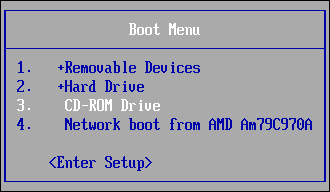
      Dans le premier cas, on règle le problème en allant dans le BIOS pour changer l'ordre d'amorçage des médias de données ou en tapant de manière répétée sur la touche (souvent échap (ESC) ou une des touches de fonctions comme F12) qui ouvrira une liste d'amorçage (« boot menu » ) dès le démarrage de l'ordinateur. Dès que la liste d'amorçage est ouverte, on choisi le lecteur CD pour l'amorcer.
      Exemple d'une liste d'amorçage
      Le deuxième et le troisième cas méritent d'être traités ensemble. Il est utile de vérifier le code md5sum de l'image premièrement pour s'assurer de l'intégrité de l'image. Ensuite, si le logiciel de gravure le permet, toujours graver avec l'option de vérification de la gravure activée. Le site officiel d'Ubuntu nous envoie vers un logiciel de la compagnie Cygwin pour lire ce code sous Windows. (lien externe : https://help.ubuntu.com/community/HowToMD5SUM)

      Fait à noter, le lecteur CD utilisé peut être externe ou interne et ça marche aussi bien.

      Les clefs USB peuvent être parfois problématiques. La clef USB étant un média beaucoup plus récent que le CD, il peut être difficile de la faire s'amorcer à partir d'un vieil ordinateur. J'ai eu moi-même plusieurs difficultées au cours de la journée avec cette technique. Je me suis rabattu sur le CD à la fin.

      Cependant, on ne peut pas toujours utiliser un CD, car un ordinateur peut ne pas avoir de lecteur CD/DVD installé. Les mini-portables, comme les «netbook», en sont un exemple.

      Pour utiliser une clef USB, il faut utiliser un logiciel qui permet d'écrire l'image d'Ubuntu sur ce type de média. Le site officiel d'Ubuntu nous envoie vers le logiciel gratuit « Universal USB Installer ». (lien externe : http://www.pendrivelinux.com/downloads/Universal-USB-Installer/Universal-USB-Installer.exe ) (Ce logiciel est pour Windows, les distributions d'Ubuntu ont normalement un logiciel préinstallé pour ce genre de tâche.) Une fois la clef gravée, il suffit de la connecter à l'ordinateur sur lequel on veut installer et de le démarrer. Cette fois, il faut absolument faire apparaître la liste d'amorçage. Normalement, si la clef ne veut pas redémarrer, on peut la reformater et réécrire l'image. Cepedant, il se peut que cela ne fonctionne pas et là ça devient assez long d'essayer de comprendre pourquoi, car il y a plusieurs possibilités qui peuvent expliquer cette situation.

      Une fois entré dans le média d'installation, on se retrouve devant cet écran ou un écran très similaire :
      Écran de départ d'un média d'installation d'Ubuntu 11.04
      À partir de cet écran on a le choix entre deux options essayer ou installer Ubuntu. Les CD et les clefs USB obtenus à partir d'une image d'Ubuntu sont interactifs. On peut donc décider de ne pas installer Ubuntu tout de suite, mais seulement de l'essayer pour voir s'il nous plaît. Par contre, les performances ne seront pas aussi bonnes qu'une fois l'installation complète effectuée.

      Si on décide d'installer, d'autres écrans suivent nous demandant d'entrer les informations nécessaires (heure et date, nom d'utilisateur et mot de passe) pour créer un compte d'utilisateur. L'installation est simple et rapide et s'exécute en moins d'une heure normalement.

      Ubuntu et ses variantes sont, selon moi, des systèmes d'exploitation simples et rapides à utiliser. Ils sont idéaux pour tous ceux qui veulent découvrir Linux en douceur. Donc pour ceux qui sont tentés par Ubuntu, allez-y essayer le, mais, un conseil général à ne jamais oublier, faites une sauvegarde du disque dur de l'ordinateurs sur lequel vous allez installer ou de la clef USB que vous allez utiliser! Avec nos photos préférées ou nos travaux importants, on est jamais assez prudent.

      Bon essai à tous!

      2011/06/24

      Qu'est-ce qu'un système d'exploitation?

      Sans système d'exploitation, un ordinateur se résume à ses pièces et, comme une voiture sans système d'allumage, il est impossible d'utiliser son ordinateur. On entend souvent parler des termes systèmes d'exploitation ou OS (compression du terme anglais « operating system »). Mais, qu'est-ce que ces termes veulent vraiment dire? Quels sont les systèmes d'exploitations qui nous sont offerts? C'est à ces questions que je veux répondre maintenant.

      Un système d'exploitation comme son nom l'indique permet d'exploiter la puissance des différentes composantes d'un ordinateur. Il comporte souvent une interface graphique (les fenêtres dans Windows, par exemple) ce qui est la composante la plus importante pour la majorité des utilisateurs. L'interface graphique permet d'utiliser un ordinateur sans avoir à réellement comprendre le fonctionnement de celui-ci (comme il est possible à un conducteur de conduire une voiture sans pour autant être mécanicien). On peut donc lire de la musique et des vidéos sans comprendre pourquoi il est possible de le faire, mais tout en étant capable de le faire.

      Sous l'interface graphique on retrouve les sous-programmes. Ceux-ci sont utilisés par les programmes fonctionnant dans l'interface graphique (comme un lecteur de vidéos) pour pouvoir effectuer leur tâches. Par exemple, les pilotes permettent d'utiliser les composantes électroniques comme les disques durs, les cartes graphiques, les cartes de son, etc... Il y a aussi le système de fichiers qui gère l'enregistrement des données sur le disque dur ou sur tout autre média de données (clef USB, CD, DVD, etc...).

      Plusieurs systèmes d'exploitation existent. Cependant, je me limite ici aux plus connus et aux plus conviviaux, soient Windows, Mac et Ubuntu.
      Windows 7
      Le plus utilisé, vous devez vous en douter, c'est Windows qui est fait par la compagnie Microsoft. Ce système d'exploitation est le plus répandu dans les ordinateurs personnels à travers le monde, car il est souvent préinstallé. C'est un système privé et payant qui a l'avantage de supporter les jeux commerciaux. L'acheter sur DVD et l'installer soi-même sur son ordinateur est un autre façon de l'obtenir. Il est recommandé d'utiliser de bons logiciels de sécurité pour protéger ce système contre les virus et autres logiciels malicieux.
      Bureau sous Mac
      Mac qui est produit par la compagnie Apple est réputé pour sa stabilité et sa performance. Ce système est aussi privé et payant. Il supporte quelques jeux commerciaux, mais moins que Windows. On ne peut se procurer le système d'exploitation qu'en l'achetant préinstallé dans un ordinateur construit par Apple. Avec un Mac, on n'a normalement pas besoin de logiciels de sécurité, car le système est mieux préparé contre les dangers de l'internet.
      Ubuntu avec l'interface Unity
      Ubuntu et ses variantes (Lubuntu, Xubuntu, Kubuntu) sont des systèmes à code source libre (« open source » en anglais). Ces systèmes sont donc gratuits et facilement téléchargeables par internet pour les installer. Comme les systèmes privés, Ubuntu permet de réaliser facilement toutes les tâches communes comme la lecture de vidéos et de musique ainsi que les traitements de textes et la recherche sur internet. Il est aussi très personnalisable, stable et sécuritaire. Ce système ne requiert pas de logiciels antivirus ou autres. Cependant la grande majorité des jeux commerciaux ne sont pas supportés. En contrepartie, on a accès à une grande bibliothèque de jeux et de programmes à code source libre.

      Voilà un peu la vue d'ensemble de ce qu'est un système d'exploitation. Il est donc clair que sans système d'exploitation, un ordinateur est à peu près inutile. Plusieurs systèmes sont à notre disposition dont Window, Mac et Ubuntu. Le système d'exploitation est probablement la première composante qui caractérise la qualité de l'expérience qu'on a lors de l'utilisation d'un ordinateur.